
Denne veiledningen viser hvordan du setter opp en sikker og stabil tilkobling mellom nettstedet ditt og Microsoft 365 (Outlook) for utsending av e-post fra WordPress. Metoden gjelder uansett hvilken SMTP-plugin du bruker — for eksempel FluentSMTP, WP Mail SMTP, Post SMTP, eller andre.
Mål: Konfigurer nettstedet slik at alle utgående e-poster sendes via valgt e-post-leverandør (SMTP eller API) i stedet for standard PHP mail(), for bedre leveringsrate og færre spam-problemer.
1. Forberedelser
Før du begynner må du ha:
- Administrator-tilgang til WordPress-nettstedet.
- En aktiv Microsoft 365-konto (bedrifts- eller personlig).
- Tilgang til Azure Portal for å opprette app-registrering.
- En valgt SMTP-plugin installert og aktivert i WordPress.
Tips: Hold nettleseren åpen i to faner – én for WordPress-pluginen, og én for Azure Portal.
2. Opprett en ny app-registrering i Azure
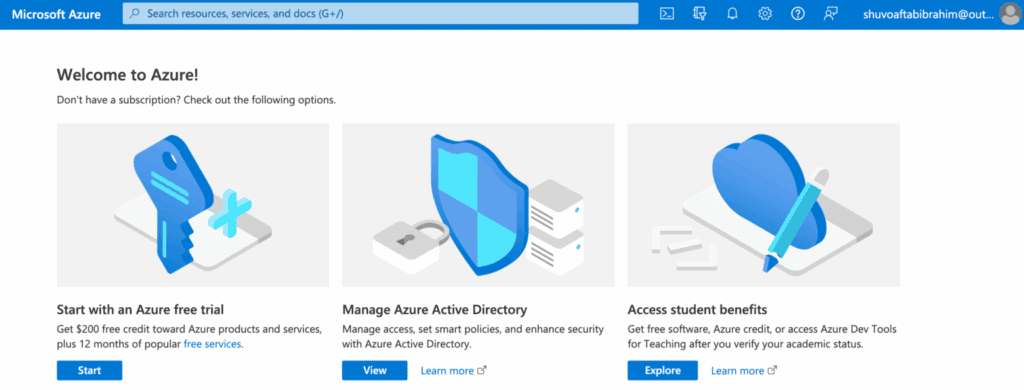
- Gå til https://portal.azure.com.
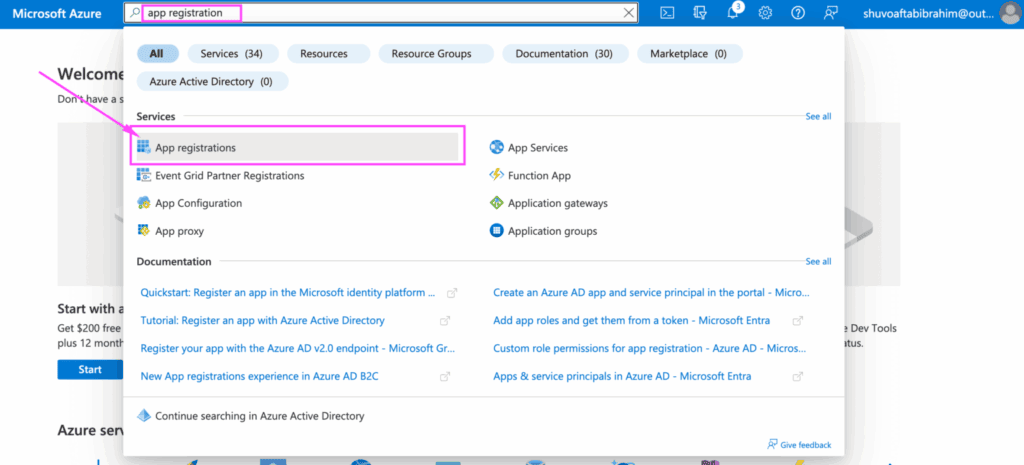
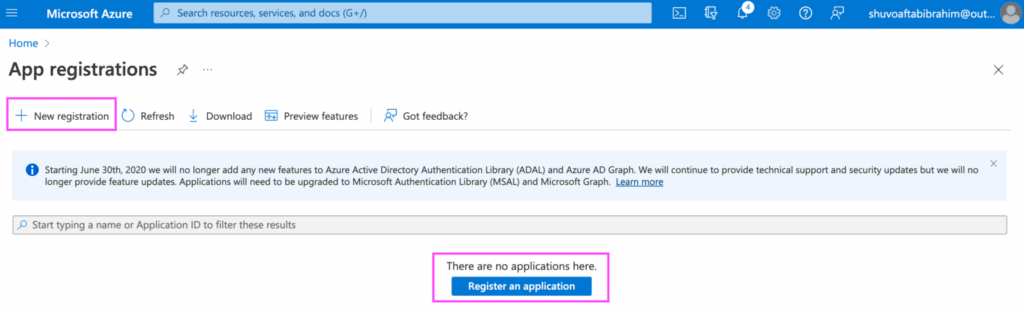
- Velg Azure Active Directory → App registrations → New registration.
- Gi appen et navn, f.eks.
WordPress SMTP.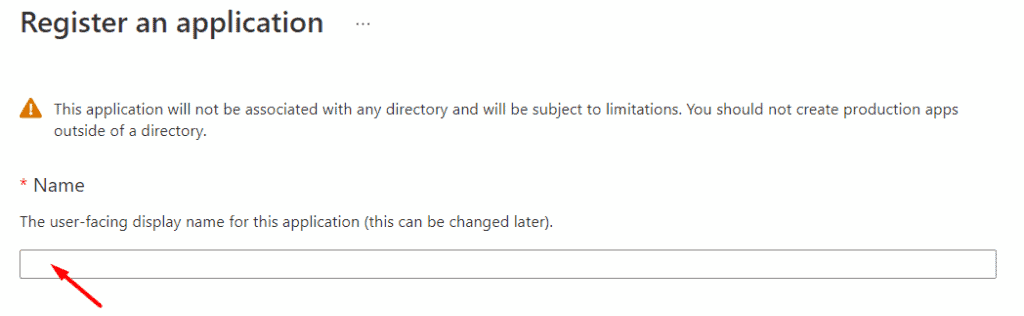
- Under Supported account types, velg:
➤ Accounts in any organizational directory and personal Microsoft accounts. - Under Redirect URI (optional), velg Web og legg inn:
https://example.com/wp-admin/options-general.php?page=wp-mail-smtp
(Bytt utexample.commed ditt eget domenenavn)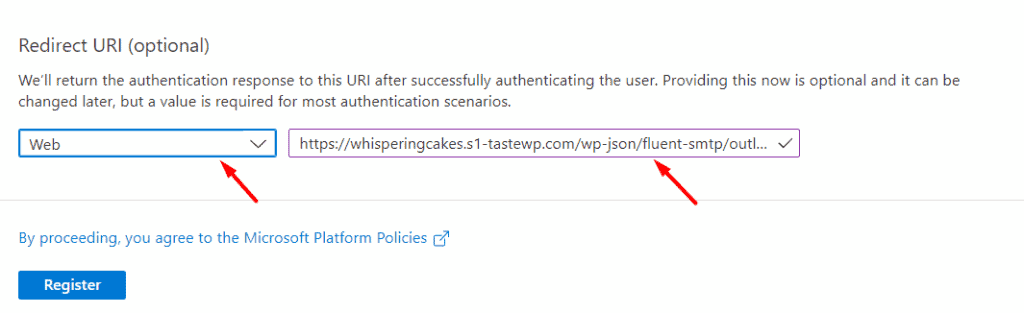
- Klikk Register.
3. Opprett klient-ID og hemmelighet
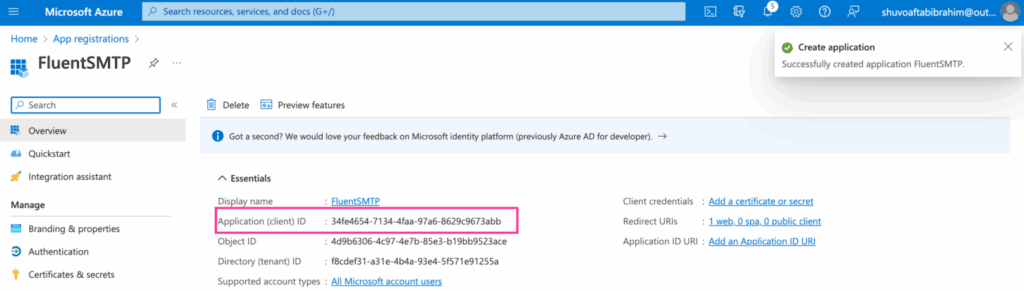
Etter at appen er opprettet, kopier følgende:
- Application (client) ID
- Directory (tenant) ID
Gå til menyen Certificates & secrets → New client secret.
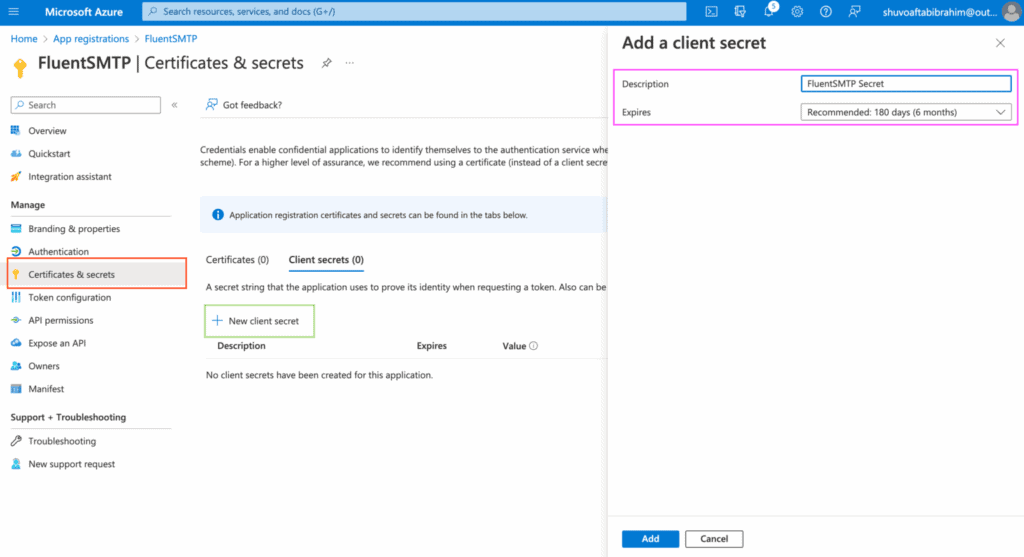
Gi den et navn (f.eks. SMTP integration) og velg utløpstid.
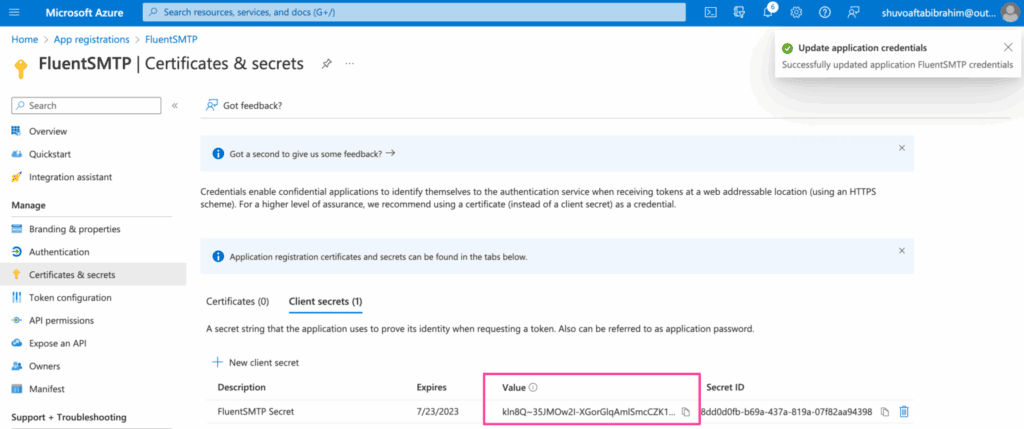
Klikk Add, og kopier den genererte hemmeligheten (secret value).
⚠️ Den vises kun én gang – kopier den før du navigerer bort!
4. Legg til API-tillatelser
I appen, gå til API Permissions → Add a permission.
Velg Microsoft Graph → Delegated permissions.
Søk etter og legg til disse tillatelsene:
Mail.Sendoffline_accessopenidSMTP.Send(hvis tilgjengelig)
Klikk Add permissions.
Klikk Grant admin consent for å aktivere tillatelsene.
5. Legg til Redirect URI (hvis ikke gjort tidligere)Under Authentication i Azure-appen:
- Klikk Add a platform → Web.
- Legg til samme Redirect URI som pluginen viser.
- For eksempel:
https://dittdomene.no/wp-admin/options-general.php?page=fluent-smtp - Aktiver “Access tokens” og “ID tokens”.
Klikk Save.
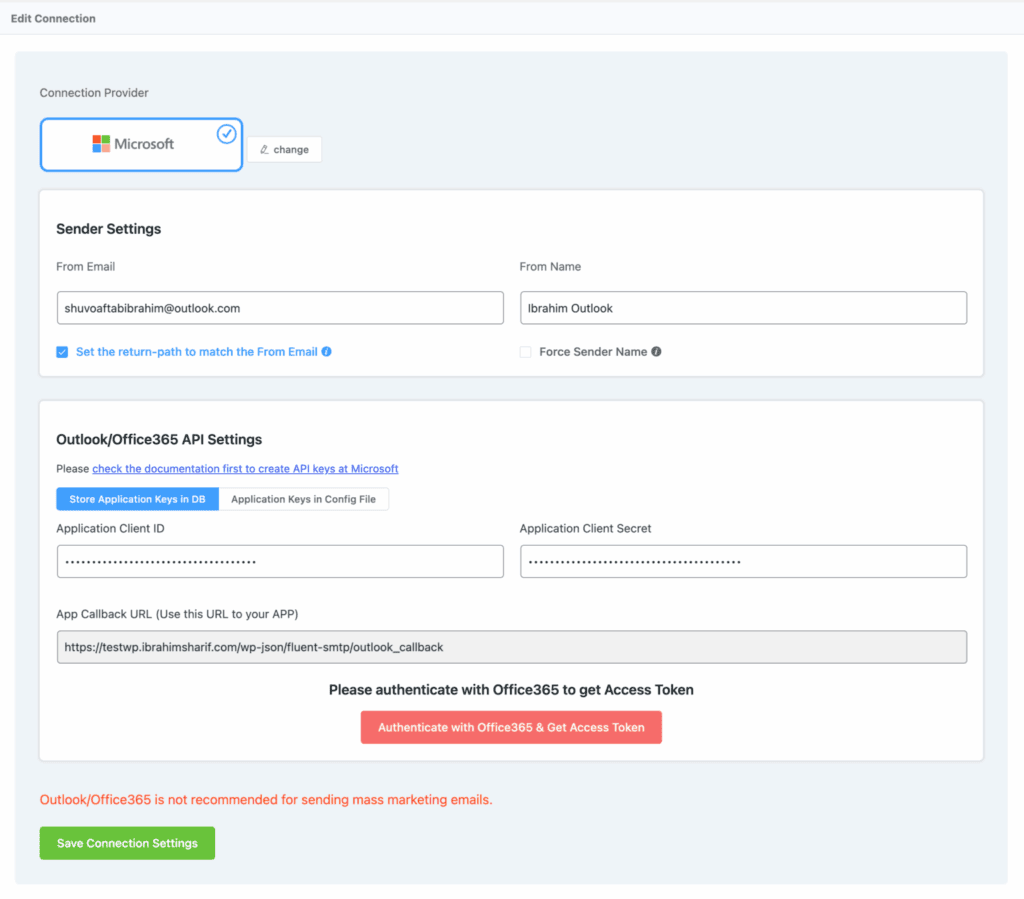
6. Sett opp tilkoblingen i WordPress
- Gå til WordPress-dashboard → Innstillinger > SMTP-plugin-navn > Innstillinger.
- Velg Microsoft 365 / Outlook som leverandør.
- Lim inn:
- Tenant ID
- Client ID
- Client Secret
- Redirect URI (samme som i Azure)
- Klikk Lagre innstillinger og deretter Autentiser eller Connect to Microsoft.
- Logg inn med Microsoft-kontoen og godkjenn tilgangen.
7. Test at e-post fungerer
- Gå til Send test e-post i pluginen.
- Send en test til en adresse du kontrollerer.
- Sjekk at e-posten kommer frem uten feil eller spam-merking.
- Dersom du får en feilmelding, kontroller:
- At alle ID-er og hemmeligheter er korrekte.
- At API-tillatelsene er godkjent.
- At du bruker riktig redirect-URI og konto.
8. Feilsøking og vedlikehold
- Tokenet som gis ved autentisering kan utløpe etter 6–12 måneder.
Dersom e-post plutselig slutter å fungere, logg inn på nytt via pluginen. - Ikke slett hemmeligheten i Azure før du har lagt inn en ny.
- Oppdater WordPress og SMTP-plugin jevnlig.
- Sørg for korrekt SPF, DKIM og DMARC-oppsett i DNS for domenet.
Oppsummering
Du har nå opprettet en sikker kobling mellom Microsoft 365 og WordPress for utsending av e-post.
Dette oppsettet fungerer med alle moderne SMTP-plugins, og gir:
- Bedre leveringsrate
- Mindre sjanse for at e-post havner i spam
- Sikrere autentisering via Microsoft Graph / OAuth 2.0